图片上传转WebP:让 EMLOG Pro 的每一张图都“瘦”下来

很多人优化站点速度时,第一反应是换主题、上 CDN、开缓存,却忽略了最占体积的那一项——图片。一个普通博客首页,图片往往占到页面总体积的 50% 以上;图片没处理过,前面做的优化几乎都会被抵消。
这篇文章介绍一款给 EMLOG Pro 用的插件:图片上传转WebP。它的作用很朴素——你正常上传图片,插件在后台自动把 JPG / PNG 等格式转成 WebP,画质基本不变,体积大幅下降。
一、为什么是 WebP
WebP 是 Google 推出的图片格式,和传统格式相比有几个明显优势:
- 同画质体积更小:照片类图片通常比 JPG 小 25%~35%,图形类图片比 PNG 小得更多;
- 支持透明与动画:既能替代 PNG 的透明背景,也能替代 GIF 动图;
- 浏览器覆盖广:Chrome、Edge、Firefox、Safari 14+、微信内置浏览器均已支持,覆盖率在 97% 以上;
- 对 SEO 与体验友好:首屏更快、LCP 更好,弱网和移动端用户感受最直接。
对站长来说,它同时省两样东西:带宽和存储。图片越多的站点,收益越明显。
二、插件做了什么
一句话:在图片进入资源库之前,先把它转成 WebP。
具体流程是:接管系统的资源上传 → 水印等插件先处理原图 → 转换为 WebP → 写入 content/uploadfile/年月/ → 同步生成 thum- 缩略图 → 正常入库。
也就是说,资源媒体库、写文章插图、Markdown 编辑器上传、封面/头像裁剪上传,全部会生效,你不需要改变任何写作习惯。
实测效果
下面是在测试环境的真实输出(同一张图,质量 80):
| 原始图片 | 原始体积 | 转换后 | 体积变化 |
|---|---|---|---|
| 照片 JPG(1600×1200) | 483 KB | 247 KB | 约 −49% |
| 高清 PNG(1600×1200,含透明区域) | 2.71 MB | 188 KB | 约 −93% |
| BMP(900×600) | 1.55 MB | 1 KB | 约 −99% |
| 已高度压缩的小 PNG | 51 KB | 转换后更大 → 自动保留原格式 | 不做无效转换 |
| 80×80 小图 | 728 B | 低于阈值 → 跳过 | 保持原样 |
数据仅作参考,实际压缩率取决于图片内容。照片类一般在 40%~60%,截图与图形类往往更高。
三、功能清单
- 自动转换:JPG / JPEG / PNG / BMP / 静态 GIF 上传即转 WebP;
- 智能回退:转换后反而变大时,自动按原格式保存,不会“越压越大”;
- 缩略图同步:系统开启缩略图时,同步生成
thum-xxx.webp,媒体库缩略图也是 WebP; - 保留原图可选:需要留底的可开启,删除资源时原图会一并清理,不留孤儿文件;
- 透明与方向:PNG 透明通道完整保留,手机竖拍照片按 EXIF 自动修正方向;
- 动图保护:动图 GIF 默认不转换,保留动画效果;
- 双引擎:GD 与 Imagick 任选,选中引擎不可用时自动回退另一种;
- 内存保护:按 PHP 内存上限与像素数双重判断,超大图直接跳过,不爆内存、不白屏;
- 效果统计:设置页显示累计转换张数、节省空间、平均压缩率;
- 绿色插件:不改核心表、不加字段,卸载时清理自身配置。
四、安装与启用
- 解压插件包,把
webp_upload文件夹整个上传到content/plugins/目录下; - 登录后台 → 插件 → 找到「图片上传转WebP」→ 点击开启;
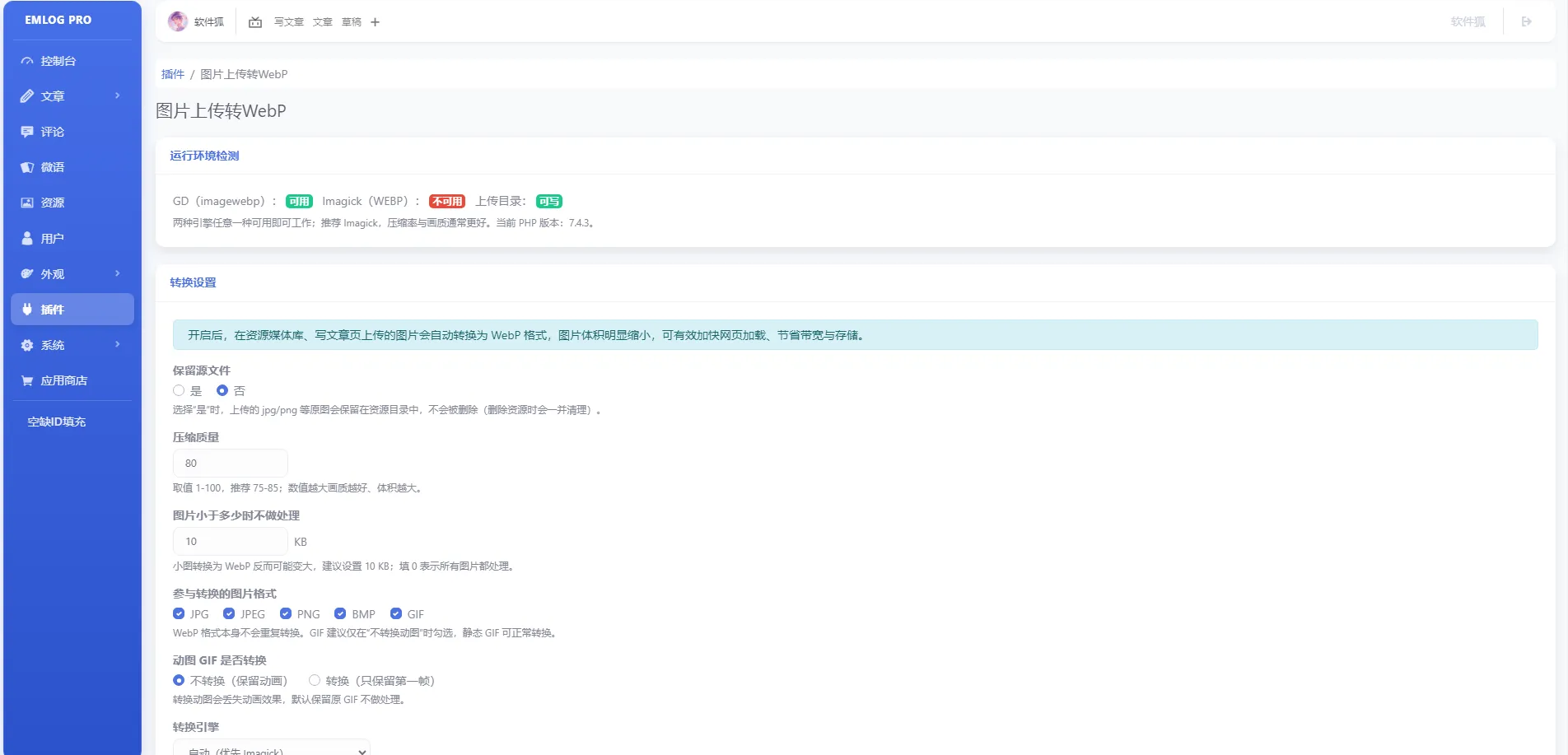
- 进入插件设置页,确认“运行环境检测”里 GD(imagewebp)显示可用,按需调整参数后保存。
目录结构如下:
content/plugins/webp_upload/
├── webp_upload.php            # 主逻辑(挂载 upload_media)
├── webp_upload_setting.php    # 后台设置页
├── webp_upload_callback.php   # 启用 / 更新 / 删除回调
├── preview.jpg                # 后台插件图标
└── readme.txt                 # 使用说明
环境要求
- PHP 7.4 及以上(7.4 / 8.x 均兼容);
- GD 扩展带 WebP 支持(
imagewebp函数可用),或 Imagick 支持 WEBP; content/uploadfile目录可写。
两者任意一个可用即可工作。如果 Imagick 显示“不可用”也不用在意,GD 完全够用;想强制走 GD,把“转换引擎”选成 GD 即可。
五、设置项详解
| 设置项 | 默认值 | 说明 | 建议 |
|---|---|---|---|
| 保留源文件 | 否 | 是 = 原图与 WebP 同时保留 | 一般选“否”;需留底或照顾老浏览器时选“是” |
| 压缩质量 | 80 | 1-100,越大画质越好、体积越大 | 75-85 之间最均衡 |
| 小于多少不处理 | 10 KB | 小图转 WebP 常会变大 | 保持 10,或按站点图片习惯微调 |
| 参与转换的格式 | JPG/JPEG/PNG/BMP/GIF | 按需勾选 | 全选即可,GIF 有动图保护 |
| 动图 GIF 是否转换 | 不转换 | 转换只保留第一帧 | 保持“不转换” |
| 转换引擎 | 自动 | 自动优先 Imagick,失败回退 GD | 只有 GD 时选 GD 更直观 |
| 超大图保护 | 40 百万像素 | 超过则跳过转换 | 保持默认,防内存溢出 |
保存后不用做任何额外操作,之后上传的图片就会自动转换。
如何验证生效
随便上传一张 500 KB 左右的照片,打开资源媒体库:文件名应以 .webp 结尾,卡片上显示的文件大小明显变小,插入文章使用的也是 WebP 原图地址。已上传的历史图片不会自动转换,只对之后的上传生效。
六、适合哪些站点
- 个人博客 / 技术站:文章配图多,加载速度提升立竿见影;
- 资源站 / 素材站:图片库庞大,存储和带宽都是成本;
- 图片展示类站点:画廊、摄影、壁纸站,压缩收益最大;
- 多作者站点:作者不一定懂压缩,交给插件统一处理最省心。
七、兼容性与注意事项
- 不要与云存储插件同时启用。OSS / COS 类插件和本插件用的是同一个上传挂载点(单次接管,只有一个生效),同时开启会出现“只有一个起作用”的情况。
- 与水印插件兼容。执行顺序是:水印先处理原图,再转换为 WebP。
- WebP 的浏览器兼容。Safari 14+、微信内置浏览器均已支持;如果站点仍有极老设备访问,可在设置里开启“保留源文件”。
- 系统允许上传类型里没有 webp 不影响使用。转换结果直接入库,只有用户手动上传
.webp文件时才会被系统拦截,需要时可在系统设置里加上 webp。 - 卸载插件只清理自身配置与统计,已转换的图片不受影响。
八、常见问题
Q:上传后还是原格式?
依次检查:① 环境检测里 GD 或 Imagick 是否可用;② 图片是否小于“不处理”阈值;③ 对应格式是否勾选;④ 是否与云存储插件同时启用。
Q:提示上传失败?
多为上传目录不可写或内存不足(超大图),检查 content/uploadfile 权限,或调高“超大图保护”阈值、放宽 PHP 内存限制。
Q:媒体库里的图看起来变小了?
列表展示的是缩略图,插入文章用的是原图地址,清晰度不受影响。
Q:以前的图片能批量转吗?
当前版本只处理新上传的图片。历史图片如需转换,建议先备份,再单独处理文件并更新数据库记录。
Q:为什么有些图转换后反而更大?
WebP 对已经高度压缩的小图、或者噪点极多的图形并不总是更小。遇到这种情况插件会自动保留原格式,不会让页面变慢。
九、版本
v1.0
- 接管资源上传,自动转换 JPG / JPEG / PNG / BMP / 静态 GIF 为 WebP;
- 支持保留原图、质量、尺寸阈值、格式勾选、动图保护、双引擎、内存保护;
- 缩略图同步生成 WebP,透明通道与 EXIF 方向处理;
- 转换统计与设置页环境检测。
后续计划:历史图片批量转换、按分类/目录设置不同质量、转换日志查询。有需求欢迎留言。
图片优化的收益是长期且稳定的:同一张图只处理一次,之后每一次访问都在享受更小的体积。装好插件、上传一张图、看一眼文件大小,你就能感受到差别。